
最后更新时间:2026年10月
当你的Microsoft Teams会议中并非所有人都说同一种语言时会怎样?这正是需要口译和实时翻译解决方案的地方,例如远程同声传译、AI驱动的语音翻译、实时AI字幕和字幕。.
Microsoft Teams 在支持多语言会议方面取得了长足进展。但对于许多会议组织者来说,这些内置功能仍然不足。当清晰度、速度和可访问性最为重要时,正是这里 Interprefy 介入。我们提供先进的语言解决方案,扩展 Teams’ 的原生功能,并轻松跨平台延伸,为您在任何会议地点提供无缝的多语言支持。
在我们继续之前,让我们看看 Microsoft Teams 当前可用的实时翻译选项,以及在需要超出基础功能时应考虑的因素。.
在本文中
- Microsoft Teams 的实时翻译解决方案
- Microsoft Teams 语言口译
- Microsoft Teams 的实时字幕翻译
- Microsoft Teams 中的 AI 语音翻译
- 摘要
Microsoft Teams 的实时翻译解决方案
正在主持一次多语言的 Microsoft Teams 会议吗?在此平台上,您可以使用两种主要的实时翻译技术来支持不同语言的参与者:
-
语言口译
用于实时、人工驱动的口译, 同声传译 已连接到您的会议,以实时转达其他语言的发言。参与者只需在会议期间选择他们偏好的语言频道。. -
AI 驱动的实时字幕和字幕:
类似电视字幕,此功能为参与者提供 字幕或文字说明 (在他们选择的语言中)。在 Microsoft Teams 中,这些字幕是使用 AI 自动生成的,并实时显示在屏幕上。
-
AI 语音翻译:
此解决方案允许您添加由 MS Teams 内置功能提供支持的实时语音翻译 口译代理 或通过 Interprefy AI 用于扩展语言覆盖和灵活性。.
Microsoft Teams 的语言口译
Microsoft Teams 包含内置的口译功能,允许组织者将口译员连接到他们的会议中。在安排会议时,组织者需要启用口译并选择他们想要提供的语言频道。.
会议设置完成后,组织者必须寻找、协调并分配 合适的口译员 通过会议选项将其添加到相应语言。会议期间,参与者可以选择自己偏好的语言频道,并实时收听口译音频。
Microsoft Teams 中的口译是如何工作的?
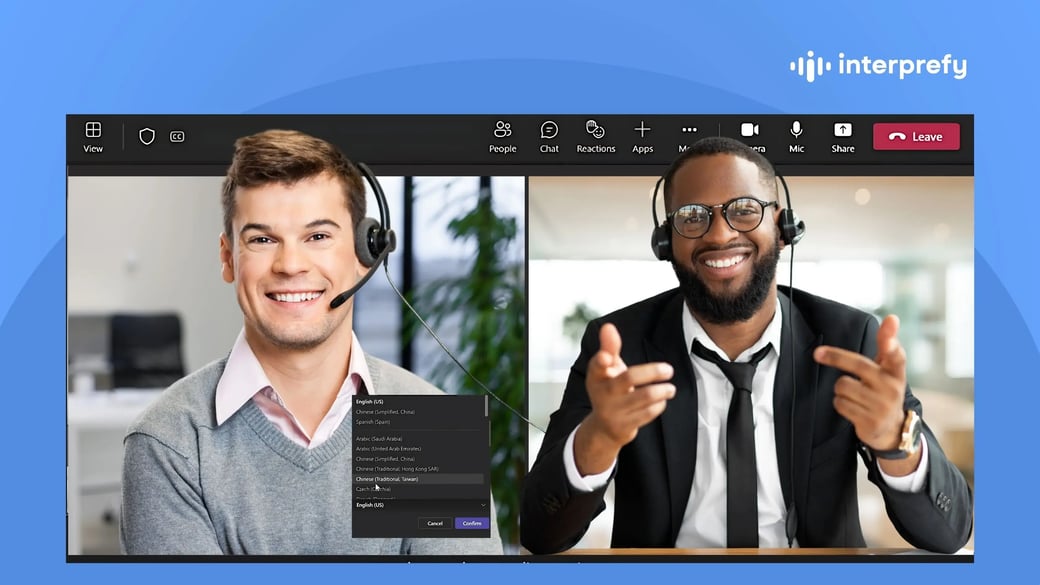
Microsoft Teams 支持 实时人工口译 。组织者可以在安排会议时启用口译功能,并为相应的语言组合分配译员。会议期间,参与者可以选择自己偏好的语言频道来实时收听口译。参与者还可以调整平衡滑块,控制听到的原声和口译音频的比例。
每场会议最多可支持 16 个语种对进行同声传译,组织者可根据需要分配任意数量的译员。但是,Teams 本身没有内置的同语种对译员之间的交接功能。 此外,会议录音中也不包含同声传译音频。
注意:Town Hall 事件目前不支持口译员角色。.
我该如何在 Microsoft Teams 中激活语言口译功能?
要在 Microsoft Teams 中使用语言翻译功能,您需要一个支持翻译功能的 Microsoft 365 许可证(租户必须通过会议策略允许此功能)。翻译人员必须通过 Teams 桌面应用加入会议,因为 Teams 网页版不支持翻译功能。.
在安排会议时即可激活此功能。以下是操作方法:
-
在 Microsoft Teams 中,前往您的日历并点击 + New Meeting。
-
填写会议详情,然后点击 会议选项。
-
在会议选项下,切换 启用语言翻译 为 开启.
-
添加您的口译员并分配他们的语言。.
-
点击 保存 以完成您的设置。
在会议期间,口译员将加入其分配的角色,参与者可以从音频设置中选择其首选语言频道。.
用户如何在 Microsoft Teams 中访问口译?
一旦启用语言口译并分配了解说员,参与者即可通过 Teams 会议控制在会议期间访问口译。.
在会议中,他们只是:
-
选择 选择口译语言 加入会议时。
-
选择他们的 首选语言 在 收听会议 下拉菜单
-
在实时收听口译音频的同时,仍可查看会议内容。.
参与者可以在会议期间随时通过选择切换语言或返回原始音频。 更多操作


Microsoft Teams 中解释功能的限制
虽然 Microsoft Teams' 内置的口译功能支持多语言沟通,适用于多种会议类型,但它也存在一些重要的限制 — 对译员和会议组织者而言。.
口译员的限制
Microsoft Teams 主要被设计为通用协作工具,结果,它缺少在 专用口译平台中发现的某些口译员专用功能。这可能影响口译员的表现,尤其是在更长或更复杂的活动中。
以下是一些关键约束条件:
-
无交接功能:口译员在会话期间无法无缝与合作伙伴切换,这对需要共享工作负荷的长时间会议构成挑战。
-
不支持中继口译: Teams doesn’t 不支持中继(即从另一位口译员的输出进行口译)。这是涉及多语言组合的活动的关键功能。
-
没有内置的私人译员聊天: 译员无法在 Teams 中直接相互沟通,这使得在实时会议期间的协调和准确性更加困难。
- 基本工作环境: 虽然口译员可以听到所有发言人,但平台 doesn't 提供口译员控制台或展位式控制,许多专业人士依赖这些。
- 不支持的会议类型 (例如:全体员工大会、电话会议、分组讨论室会议和端到端加密会议。)
注意: 自 2026 年 7 月起,从 Windows 上的 Microsoft Teams Rooms 加入的参与者也可以 收听人工翻译频道 (需要 Teams Rooms Pro 许可证)。
会议组织者的限制
多语言 Microsoft Teams 会议的成功 — 尤其是规模更大或面向公众的活动 — 不仅仅取决于启用内置功能。它依赖于三个关键因素:拥有合适的口译员、使用可靠且专为此设计的技术,以及与能够在会议前、会议中和会议后提供支持的合作伙伴合作。.
虽然 Microsoft Teams 提供了有用的内置工具,但组织者应注意若干限制:
- 语言限制:Microsoft Teams 每次会议最多支持 16 个同声传译语言对。对于需要更广泛语言覆盖的全球性活动,这可能很快成为一个限制因素。
- 口译管理: Teams 要求组织者在设置期间手动分配口译员。系统没有内置对口译交接、共享频道或冗余的支持—所有关键功能,适用于更长时间或高压的活动。
- 录音和文字记录: 口译音频 无法录制, 会议文字记录仅保存在原始口语语言中。这可能会阻碍会后内容以多种语言共享。
- 无内置支持: Microsoft Teams doesn’t 未提供针对口译员的专用协调工具或会议内语言技术支持。如果出现问题,责任将由组织者或内部 IT 团队承担。
为什么您需要专业的口译合作伙伴来进行 Microsoft Teams 会议
Microsoft Teams 在支持多语言会议方面取得了显著进展,内置口译和实时字幕功能。但在提供真正无缝、高质量的语言支持时——尤其是针对规模更大、风险更高或全球性的活动——这些原生功能往往无法提供流畅的体验。.
That’s 正是专业口译合作伙伴(如 Interprefy 带来了差异。
相关
Interprefy 如何与 Microsoft Teams 配合使用?
With Interprefy, you’re not just adding interpreters — you’re gaining access to a complete language support infrastructure designed specifically for multilingual events. Here’s how Interprefy extends what Microsoft Teams offers:
- 专业口译员协调
我们寻找、简报并管理经验丰富的口译员,包括手语口译员以及稀有语言和专业主题的口译员。我们还处理日程安排、测试和入职培训,让您无需操心。 - 对口译员友好的工作环境
Interprefy 为口译员提供专业级工具— 如虚拟展位、交接功能、转译能力以及内部沟通功能— 以实现准确、一致的口译。 - 支持复杂语言设置
需要超过 16 条语言通道吗?需要双向口译、转接口译或每种语言的口译团队吗?Interprefy 支持的设置远远超出 Microsoft Teams' 限制。 - 平台灵活性
我们的集成不仅可以在 Microsoft Teams 中添加口译,还可以添加 AI 语音翻译,而无需更改您现有的设置—无论您希望参与者通过独立界面访问口译,还是直接在会议中流式传输口译。 - 活动后多语言内容
Interprefy 可以记录每个口译语言频道,生成多语言文字稿,并提供翻译字幕 — 为您提供可重复使用、可共享的内容,以面向全球受众。 - 现场技术支持
在活动前后,我们的团队随时提供针对组织者、参与者和口译员的全方位技术支持 — 确保从始至终一切顺利进行。
当清晰度、可访问性和体验重要时,Interprefy 填补了 Microsoft Teams' 原生工具留下的关键空白 — 让您专注于活动本身,而不是背后的技术。.
将Interprefy 与 Microsoft Teams集成的3 种方法
有三种方法可以将 Interprefy 的口译、字幕和笔译功能引入到您的 Teams 会议中——每种方法都适合不同的设置。.
A) Interprefy Inject:直接在 Teams 中
译员使用 Interprefy 的专业软控制台进行工作,翻译后的音频直接传输到 Teams 的本地语言频道。参会者只需在 Teams 中选择语言即可,无需安装其他应用程序。.
- 最适合: 设置简单的团队会议和网络研讨会
- 限制: 最多 16 个语言对,不适用于分组讨论室、Teams Live 或 E2EE 会议
B) Interprefy Agent:邀请制人工智能翻译
邀请 Interprefy Agent 加入您的 Teams 会议。它会在聊天中分享链接和二维码,参会者即可在任何设备上使用 AI 语音翻译和字幕收听会议内容。
- 最适合: 需要人工智能语音翻译和80多种语言字幕的定期内部会议和跨境通话。
- 限制: 不适用于市政厅会议、注册网络研讨会或分组讨论室
C) 解释网页链接或移动应用
参与者可以通过单独的浏览器标签页或 Interprefy 应用,在 Teams 会议之外访问语言选项,包括口译、手语翻译和多语言字幕。.
- 最适合: 需要同时提供多种语言服务的大型、混合型或面向公众的活动
- 限制: 要求参与者单独将 Teams 的原始音频静音。
寻找 Microsoft Teams 译员以满足您的会议
如果您'在 Microsoft Teams 上主持多语言会议,找到合适的口译员是确保每个人准确实时理解 what'所说内容的关键 — 准确且实时。.
当您使用 Interprefy 时,您可以访问全球专业口译员网络。我们与全球领先的语言服务提供商合作,筛选、培训并引入数千名经过审查的口译员 — 每位口译员均因其语言技能、专业领域专长和现场活动经验而被选中。.
无论您是否需要为高风险的董事会会议、全体网络研讨会或稀有语言组合的活动提供口译,we’ll帮助您找到不仅可用 — 而且适合该工作的译员。.
Microsoft Teams 的实时字幕翻译
对于没有口译的 Microsoft Teams 会议,组织者可以启用字幕,以帮助参与者跟随对话。这些字幕由 AI 生成,可根据会议设置和参与者’的偏好显示多种语言。.
实时字幕可以产生真正的影响 — 帮助提升对听力受限者的可访问性,支持噪音环境中的参与者,并在跨越沟通障碍时增强理解和记忆。.
Microsoft Teams 字幕功能的工作原理
Microsoft Teams 中的会议组织者可以为预定会议、网络研讨会和频道会议启用实时字幕。字幕使用 AI 自动生成,并实时显示在参与者’的屏幕上。.
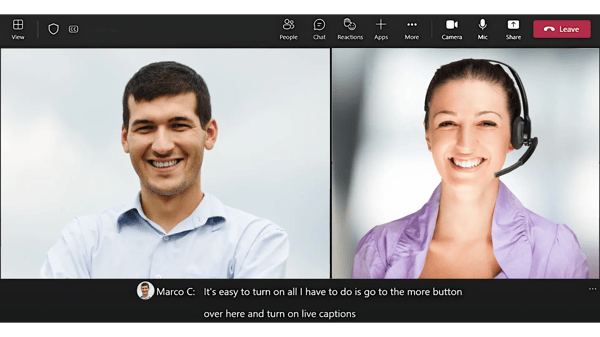
参与者 可以在会议期间自行打开字幕,方法是选择 更多操作 > 语言和语音 > 开启实时字幕。 字幕仅在会议期间可见,除非另行启用转录功能;在此情况下,仅会保存原始语言的文字记录以供会后参考。
Microsoft Teams 是否具备自动字幕功能?
是的。Microsoft Teams 提供 自动实时字幕,它使用 AI 在会议和网络研讨会期间实时显示口语内容的闭合字幕。此功能提升可访问性,帮助参与者更轻松地跟随讨论。
所有 Teams 用户(包括免费用户)均可使用实时字幕功能,目前支持57 种语言(包括地区变体)。请注意,字幕仅以语音语言显示,不会自动翻译成其他语言。
注意:Teams Live Events 已于 2026 年 6 月 30 日停止服务 ,并已被 Teams Town Hall 取代。对于大型活动,组织者需预先选择参会者可选择的字幕语言:六种语言,或使用 Teams Premium 的十种语言。
Microsoft Teams 是否提供翻译字幕?
是的——但仅限 Teams Premium 或 Microsoft Copilot 许可证用户。
实时翻译字幕包含在 Teams Premium 和 Microsoft Copilot 插件中。如果会议组织者拥有其中一项许可证,所有参会者都可以使用翻译字幕。否则,只有拥有许可证的参会者才能看到“翻译成”选项,其他参会者只能看到同语言字幕。
但是,此功能不包含在标准 Microsoft Teams 许可证中。会议组织者必须拥有 Teams Premium 或 Microsoft Copilot 许可证,参会者才能访问翻译字幕。否则,只能使用同语言的实时字幕(仅提供转录文本,不包含翻译)。.
Teams 还提供 多语言语音识别功能,让每位参会者都能用自己的语言发言,其他参会者则可查看翻译后的字幕和文字稿。该功能包含在 Teams Premium 和 Copilot 中,支持九种语言,但目前在市政厅会议中不可用。与翻译字幕一样,翻译功能仅在会议期间可用。
Microsoft Teams 提供哪些字幕选项?
Microsoft Teams 提供:
- 自动字幕: 基于会议音频实时生成的 AI 驱动字幕。参与者可以实时在屏幕上查看字幕。
- 已翻译的字幕或字幕:在受支持的计划和地区,用户可以选择以不同于所说语言的语言观看字幕。
如何在 Microsoft Teams 中启用实时字幕
组织者 不需要在 Teams 管理门户中提前启用字幕。任何参与者都可以在会议期间打开字幕:
-
加入 Teams 会议。.
-
点击 更多操作(···) 在会议控制中。
-
选择 语言和语音 > 开启实时字幕。
重要提示: 如需在会议结束后保存字幕,组织者必须单独启用转录功能,并且保存的转录文本将仅以原始口语呈现。
如何在 Microsoft Teams 中启用翻译字幕
组织者必须预先选择与会者可以看到实时字幕的语言。他们可以选择六种语言,或者如果拥有高级版则可选择十种语言。.
以下是操作方法:
-
加入 Teams 会议。.
-
点击 更多操作(···) 在会议控制中。
-
选择 语言和语音 > 开启实时字幕。
-
前往 字幕设置 以选择您偏好的字幕语言。
参与者可以在会议期间随时切换语言。只有组织者需要 Teams Premium 许可证 — 与会者则不需要。.
Microsoft Teams 提供哪些自动字幕语言?
Microsoft Teams 目前支持50 多种语言的AI 生成字幕,包括英语(美国)和英语(英国)等地区变体。部分语言如下:
- 英语、法语、德语、西班牙语、葡萄牙语、意大利语、荷兰语、中文(简体)、日语、韩语、俄语、阿拉伯语等。.
重要提示: 语言可用性和翻译选项取决于您的 Microsoft 365 许可证和地区设置。
MS Teams 提供哪些已翻译的字幕语言?
目前,Microsoft Teams 支持31 种语言的翻译字幕,包括主要的欧洲、亚洲和中东语言。翻译过程会将语音翻译成所选的字幕语言,具体取决于您的 Microsoft 365 设置所支持的语言。
虽然该功能提供广泛的语言支持,但仍取决于许可和地区可用性。.
Microsoft Teams 字幕的准确性如何?
Microsoft Teams' 实时字幕是使用基于 AI 的语音识别技术生成的。 虽然 Microsoft 未公开具体的准确率,但实时字幕的效果可能会因多种因素而异,包括:
- 音频质量: 清晰的音频输入提升字幕准确性。
- 演讲者口音和方言: 多样的口音可能影响识别精度。
- 背景噪声: 最小的噪声有助于更好的转录。
- 清晰的发音: 清晰且有节奏的发言可提升效果。
需要注意的是,Microsoft Teams 不允许组织者添加自定义词典或预先加载特定术语到会议的实时字幕中。这意味着在会议期间,一些专业或不常用的术语可能无法被准确转录。.
相关文章
Zoom 和 Teams 的实时字幕效果如何?
Microsoft Teams 字幕的局限性
虽然 Microsoft Teams' 实时字幕和翻译字幕是提升会议可访问性的有价值工具,但它们确实存在一些组织者需要注意的限制:
- 语言控制受限:Microsoft Teams 的实时翻译字幕功能仅在组织者或参与者拥有 Teams Premium 或 Copilot 许可证时可用。组织者无法为每次会议自定义可用翻译语言列表。此外,该功能的可用性可能因地区和组织许可政策而异,因此即使在同一公司内,也并非所有用户或会议类型都能访问此功能。
- 无准备工具: Teams 不允许组织者预先加载名称、缩写或术语到字幕系统。这意味着没有办法确保重要或行业特定的术语 — 如产品名称或客户引用 — 在实时会议中被准确捕获。
- 可变准确性:像大多数 AI 驱动的工具一样,Teams 的字幕准确性可能因音频质量、口音和语音清晰度而有所不同。
如果您的会议涉及复杂语言、专业术语或高风险沟通,值得考虑 一种更具可定制性的字幕 解决方案,以便进行准备并提供技术支持。
使用 Interprefy 提升 Microsoft Teams 字幕功能
Interprefy 支持实时字幕和字幕,以 超过 80 种语言,利用 AI 驱动的语音识别和翻译技术。 此集成确保您的 Teams 会议对全球受众更加包容且易于访问。
关键特性:
- 广泛的语言支持: AI 语音翻译和字幕 80+ 种语言,包括所有官方联合国语言、大多数欧盟语言以及广泛使用的亚洲语言。
- 自定义词汇集成: 预定义特定术语,例如品牌名称、技术行话或领域特定语言,以显著提升在具有精确或行业特定语言的部门中的字幕可靠性。
- 专属支持: 受益于 Interprefy's 项目管理和技术支持,在活动前、期间和之后。
- 可访问性合规: 通过高质量、AI 驱动的实时字幕和字幕,提升会议的可访问性,为聋人或听力受限的参与者提供帮助。
- 企业级安全: Interprefy 遵循严格的数据保护协议,包括端到端加密和 GDPR 合规,确保所有口语内容和用户数据都得到安全且保密的处理。
-
- 注入集成: 将专业口译直接传输到 Teams 的内置语言频道,以便参与者留在 Teams 中,并在会议期间选择他们喜欢的语言。
- Interprefy 代理: 邀请 Interprefy 代理加入您的 Teams 会议,将现场音频安全地流式传输至 Interprefy AI。参与者将收到链接或二维码,以在任何设备上访问实时 AI 生成的字幕和 80 多种语言的语音翻译。
Teams会议的优势
- 增强参与度: 多语言支持促进不同受众之间更好的理解和参与。
- 改进的准确性: 自定义词汇确保行业特定术语被正确转录和翻译。
- 无缝体验: 灵活的集成选项让您可以选择最适合会议形式和受众需求的设置。
- 可扩展性:更广泛的受众参与,提供可靠的多语言支持,覆盖 80+ 语言。
- 活动后资源: 带有集成字幕和翻译的录音可用于将来参考或与与会者共享。
通过将 Interprefy'的高级字幕和口译服务集成到您的 Microsoft Teams 会议中,您可以为所有参与者创造一个更具包容性和吸引力的环境。.
Microsoft Teams 中的 AI 语音翻译如何?
微软的 翻译代理 为 Teams 会议带来实时语音翻译功能,并且从 2026 年初开始,还将支持 Teams 一对一通话和 Teams Rooms。这是一个很有前景的进步,但对于许多企业应用场景来说仍然存在局限性。
Microsoft’的解释器代理今天能做什么(以及不能做什么)
-
语言: 支持 十种 语言:简体中文、繁体中文、英语、法语、德语、意大利语、日语、韩语、葡萄牙语和西班牙语。繁体中文 于2026年添加。
-
许可 & 配额: 需要一个 Microsoft 365 Copilot 许可证。每位用户获得 每月 20 小时的口译;额外使用受容量限制。
- 语音选项: 用户可以选择 模拟个人语音 或预设的自动语音。
- 适用场景: 最多支持 1000 名参与者的预定会议和频道会议、一对一 Teams 通话以及 Windows 和 Android 上的 Teams Rooms(需持有 Teams Rooms Pro 许可证)。 不支持 全体员工大会、网络研讨会、临时会议、电话(PSTN)通话或 Teams 免费版。访客和匿名用户无法使用此功能。
- 用户体验注意事项: 一些管理员和用户报告,即使他们认为已满足先决条件,“启用翻译器”也未出现—通常是由于政策、许可或会议类型限制。
- 录制 & 转录: 录制仅捕获原始音频。 翻译的转录是 仅实时;会议结束后,转录会恢复为原始口语语言。
接下来: 微软的路线图列出了用于市政厅会议和网络研讨会的AI口译功能,预计将于2026年11月正式发布。轮流口译模式也于2026年宣布,但其推广工作已于2026年7月暂停。
术语方面:口译员现在可以自动检测每位发言者的语言,并可使用您组织的自定义词典来改进名称和行业术语。
总而言之: 这是一个令人鼓舞的进步,但其语言覆盖范围、使用上限、不支持的会议类型和操作注意事项使其成为必须完美举办的多语言活动的唯一依赖项,存在一定的风险。
为什么许多组织选择 Interprefy Agent 而不是 Microsoft's Interpreter Agent
虽然 Microsoft’的 Interpreter 代理代表了朝实时多语言沟通迈出的鼓舞人心的一步,但其当前的局限性使其更适合用于较小的内部场景,而非业务关键事件。.
相比之下, Interprefy Agent 已经是一个全面部署、面向企业的解决方案 — 旨在满足当今多语言会议和活动的语言、技术和运营需求。
了解 Interprefy Agent 在 Microsoft Teams 中的工作原理.
可扩展、精准且真正全球化
Interprefy Agent 支持 超过 80 种语言,覆盖所有主要世界语言以及大多数地区变体。它可以在多种源语言之间自动或手动切换,为每位参与者提供清晰自然的聆听体验 — 无论他们从何处加入。
实时之外的多语言内容
与只能录制原始音频的微软口译工具不同,Interprefy 可以根据需要提供 所有口译语言的录音,以及 多语言的文字稿和字幕文件。这意味着即使会议结束后,您的内容仍然可以访问和重复使用。
平台无关的集成
Interprefy Agent 可无缝运行 跨平台,不仅在 Microsoft Teams 中,也可在 Zoom、Google Meet 和 Webex 中使用。体验始终一致、安全且完全可扩展 — 无需重新配置现有的会议设置。
更智能的自动化,更简化的运营
Agent 自动化处理多语言活动管理中最耗时的环节 — 从语言路由和字幕同步到语音输出平衡 — 使得以最少的人力协调运行复杂的多语言会议变得前所未有的轻松。.
Always-on expertise and technical assurance
在每一次 Interprefy 部署背后都有一个 专属的全球支持团队,可用 24/7,确保从规划到现场运营的无缝交付。结合 Interprefy’s ISO 27001 认证 和 符合 GDPR 的数据处理,组织者可以确信每个词 — 和每位参与者 — 都受到保护。
为无法负担 “almost” 的企业而构建
当 Microsoft’s Interpreter 代理仍在探索阶段时,Interprefy 代理已经在改变多语言会议的运行方式。它将自动化与以人为本的设计相结合,使组织能够清晰、包容且自信地沟通 — 在任何规模、任何语言、任何平台上。.
摘要:如何无缝将业界领先的实时翻译带入 Microsoft Teams
如果您旨在提供真正的多语言 Microsoft Teams 会议或网络研讨会, Interprefy 提供您所需的先进技术和专业支持。从 AI 语音翻译到远程口译以及实时 AI 生成的字幕,我们的解决方案能够处理一切 — 从复杂的全球部署到日常团队通话。
无论您面对稀有语言、临时变更,还是需要额外信心的发言人,Interprefy 都帮助您超越 Teams’ 的内置功能 — 让您的会议更加 包容、专业且易于访问.
使用 Interprefy,您不仅仅是添加翻译 — 您正在升级整个多语言会议体验。.



 从 App Store 下载
 从 Google Play 下载
 更多下载链接